
Kategorie: Ratgeber

Praxiswissen zu Netzwerk, Windows, Microsoft 365, Telefonie und Webseiten für Betriebe im Allgäu.

  • Microsoft 365 für kleine Unternehmen: Basic, Standard oder Premium?

    Microsoft 365 für kleine Unternehmen: Basic, Standard oder Premium?

    Kurz gesagt

    Für die meisten kleinen Betriebe ist Business Standard der solide Einstieg, wenn Office-Programme auf dem PC gebraucht werden. Business Premium lohnt sich, sobald Geräte zentral verwaltet und besser abgesichert werden sollen. Business Basic reicht, wenn nur im Browser und am Handy gearbeitet wird.

    Microsoft 365 ist für viele Betriebe der Standard für E-Mail, Dokumente und Zusammenarbeit. Doch welches Paket passt? Microsoft bietet für kleine und mittlere Unternehmen drei Business-Pakete an, die sich für bis zu 300 Benutzer eignen. Hier ein Überblick ohne Marketingsprache.

    Die drei Pakete im Vergleich

    FunktionBasicStandardPremium
    E-Mail mit eigener Domain (Exchange Online)✓✓✓
    OneDrive mit 1 TB Speicher pro Benutzer✓✓✓
    Word, Excel, Outlook im Browser und am Handy✓✓✓
    Office-Programme auf dem PC und Mac–✓✓
    Geräteverwaltung mit Intune––✓
    Erweiterter Schutz (Defender for Business, bedingter Zugriff)––✓
    Teams ist je nach Vertragsvariante enthalten oder separat buchbar. Aktuelle Preise nennt Microsoft auf seiner Webseite.

    Business Basic: Für Browser und Smartphone

    Basic enthält E-Mail, Kalender, OneDrive und die Office-Programme im Browser und als App für Smartphone und Tablet. Ideal für Mitarbeitende, die vor allem E-Mails lesen und mit Dokumenten im Browser arbeiten, etwa im Lager, in der Werkstatt oder im Außendienst.

    Business Standard: Der Klassiker fürs Büro

    Standard enthält zusätzlich die vollständigen Office-Programme für Windows und Mac, installierbar auf bis zu fünf Geräten pro Benutzer. Wer täglich mit Word, Excel und Outlook am Arbeitsplatz arbeitet, ist hier richtig.

    Business Premium: Wenn Sicherheit zählt

    Premium enthält alles aus Standard und dazu Werkzeuge, die sonst teuer extra gekauft werden müssten: Mit Intune werden Laptops und Handys zentral verwaltet, Defender for Business schützt vor Schadsoftware, und über bedingten Zugriff lässt sich festlegen, wer sich von wo anmelden darf. Für Betriebe mit sensiblen Kundendaten, etwa Praxen, Kanzleien oder Steuerbüros, ist Premium meist die richtige Wahl.

    Pakete lassen sich mischen

    Nicht jeder im Betrieb braucht dasselbe Paket. Die Bürokräfte bekommen Standard oder Premium, die Kollegen in der Werkstatt Basic. So zahlen Sie nur, was wirklich genutzt wird.

    Drei Dinge, die oft vergessen werden

    • Zwei-Faktor-Anmeldung: Ohne zweiten Faktor reicht ein gestohlenes Passwort für den Zugriff auf alle E-Mails. Die Einrichtung ist in jedem Paket möglich und sollte Pflicht sein.
    • Backup: Microsoft sorgt dafür, dass der Dienst läuft, ersetzt aber kein eigenes Backup. Versehentlich gelöschte Daten sind nach Ablauf der Aufbewahrungsfristen weg. Eine zusätzliche Sicherung schützt davor.
    • Datenschutz: Microsoft bietet einen Auftragsverarbeitungsvertrag an und speichert die Daten von Kunden aus der EU in europäischen Rechenzentren. Die Einstellungen sollten trotzdem bewusst gesetzt werden.

    Fazit

    Für die meisten kleinen Büros ist Business Standard ein guter Start. Sobald Laptops unterwegs genutzt werden oder sensible Daten im Spiel sind, lohnt sich der Schritt zu Business Premium. Wie die Umstellung abläuft, lesen Sie auf der Seite Microsoft 365 für Unternehmen.

    Umstellung auf Microsoft 365

    Ich berate Sie bei der Paketwahl, richte alles ein und ziehe Ihre E-Mails und Daten ohne Ausfall um.

  • Windows 10 ohne Sicherheitsupdates: Was Betriebe jetzt tun sollten

    Windows 10 ohne Sicherheitsupdates: Was Betriebe jetzt tun sollten

    Kurz gesagt

    Windows 10 bekommt seit dem 14. Oktober 2025 keine kostenlosen Sicherheitsupdates mehr. Betriebe können sich über das kostenpflichtige ESU-Programm noch bis Oktober 2028 Zeit kaufen. Ab dem 14. Oktober 2026 beginnt das zweite ESU-Jahr, und der Preis verdoppelt sich.

    Viele Betriebe im Allgäu arbeiten noch mit Windows-10-Rechnern. Oft laufen sie zuverlässig, und ein Austausch steht nicht ganz oben auf der Liste. Trotzdem ist das Thema dringend: Ein System ohne Sicherheitsupdates wird mit jedem Monat angreifbarer.

    Was genau passiert ist

    Microsoft hat den regulären Support für Windows 10 am 14. Oktober 2025 beendet. Seitdem gibt es für normale Installationen keine Sicherheitsupdates, keine Fehlerbehebungen und keinen technischen Support mehr. Die Rechner laufen weiter, aber neu entdeckte Sicherheitslücken werden nicht mehr geschlossen.

    Das ESU-Programm: Zeit kaufen, aber teurer werdend

    Für Unternehmen bietet Microsoft „Extended Security Updates“ (ESU) an. Damit erhalten Windows-10-Geräte weiterhin Sicherheitsupdates, aber keine neuen Funktionen und keinen Support. Das Programm läuft maximal drei Jahre.

    ESU-JahrZeitraumPreis pro Gerät
    Jahr 1Oktober 2025 bis Oktober 202661 US-Dollar laut Microsoft
    Jahr 2ab 14. Oktober 2026doppelt so viel wie Jahr 1
    Jahr 3ab Oktober 2027 bis Oktober 2028doppelt so viel wie Jahr 2
    Microsoft gibt an, dass sich der Preis jedes Jahr verdoppelt. Für Geräte, die über Intune oder Windows Autopatch verwaltet werden, gelten günstigere Konditionen.

    Wichtig: Die ESU-Jahre sind kumulativ. Wer erst im zweiten Jahr einsteigt, muss das erste Jahr nachzahlen. Je länger man wartet, desto teurer wird die Übergangslösung.

    Ihre Möglichkeiten

    1. Auf Windows 11 aktualisieren

    Wenn die Hardware die Voraussetzungen erfüllt, ist das Upgrade die günstigste Lösung. Windows 11 verlangt unter anderem einen unterstützten Prozessor, TPM 2.0 und UEFI mit Secure Boot. Ob ein Rechner geeignet ist, lässt sich mit der App „PC-Integritätsprüfung“ von Microsoft schnell testen.

    2. Alte Rechner ersetzen

    Rechner, die Windows 11 nicht unterstützen, sind meist ohnehin sechs Jahre oder älter. Ein Austausch bringt nicht nur Sicherheit, sondern auch spürbar mehr Tempo. Mit guter Planung werden Daten, Programme und Einstellungen übernommen, sodass Ihr Team am nächsten Morgen weiterarbeiten kann.

    3. ESU als Brücke nutzen

    Für einzelne Geräte, die sich nicht sofort ersetzen lassen, etwa weil eine Spezialsoftware nur unter Windows 10 läuft, kann ESU sinnvoll sein. Als Dauerlösung ist es wegen der steigenden Kosten nicht gedacht.

    Warum Abwarten riskant ist

    • Sicherheitslücken bleiben offen: Angreifer suchen gezielt nach Systemen, die keine Updates mehr bekommen.
    • Datenschutz: Die DSGVO verlangt angemessene technische Schutzmaßnahmen. Systeme ohne Sicherheitsupdates sind dabei schwer zu rechtfertigen.
    • Versicherung: Cyber-Versicherungen fragen zunehmend nach aktuellen, gepflegten Systemen.
    • Software: Immer mehr Programme stellen die Unterstützung für Windows 10 ein.

    So gehen Sie jetzt vor

    1. Bestandsaufnahme: Welche Rechner laufen noch mit Windows 10, und welche sind Windows-11-tauglich?
    2. Upgrade aller geeigneten Geräte auf Windows 11 planen.
    3. Austausch der übrigen Rechner budgetieren und nach Dringlichkeit ordnen.
    4. Für Ausnahmen ESU gezielt einsetzen und ein Enddatum festlegen.
    5. Gleichzeitig Backups, Benutzerkonten und Sicherheitseinstellungen prüfen.

    Windows-10-Check für Ihren Betrieb

    Ich prüfe, welche Rechner sich auf Windows 11 aktualisieren lassen, und erstelle Ihnen einen klaren Plan für den Austausch der übrigen Geräte, inklusive passender Hardware.

  • Cat.6A oder Cat.7: Welches Netzwerkkabel brauche ich wirklich?

    Cat.6A oder Cat.7: Welches Netzwerkkabel brauche ich wirklich?

    Kurz gesagt

    Für neue Netzwerkverkabelung in Büros und Betrieben ist Cat.6A die richtige Wahl: 10 Gbit/s auf bis zu 100 Metern, gut geeignet für PoE und aktuelles WLAN. Cat.7 klingt besser, bringt mit normalen RJ45-Dosen in der Praxis aber keinen Vorteil.

    Wer ein Netzwerk erneuert oder neu baut, stößt schnell auf eine Frage: Cat.6A oder lieber gleich Cat.7? Im Baumarkt und in Angeboten liest man oft, Cat.7 sei die „zukunftssichere“ Lösung. Das stimmt nur zum Teil. Hier erfahren Sie, was die Kategorien wirklich bedeuten und worauf es bei der Installation ankommt.

    Was die Kategorien bedeuten

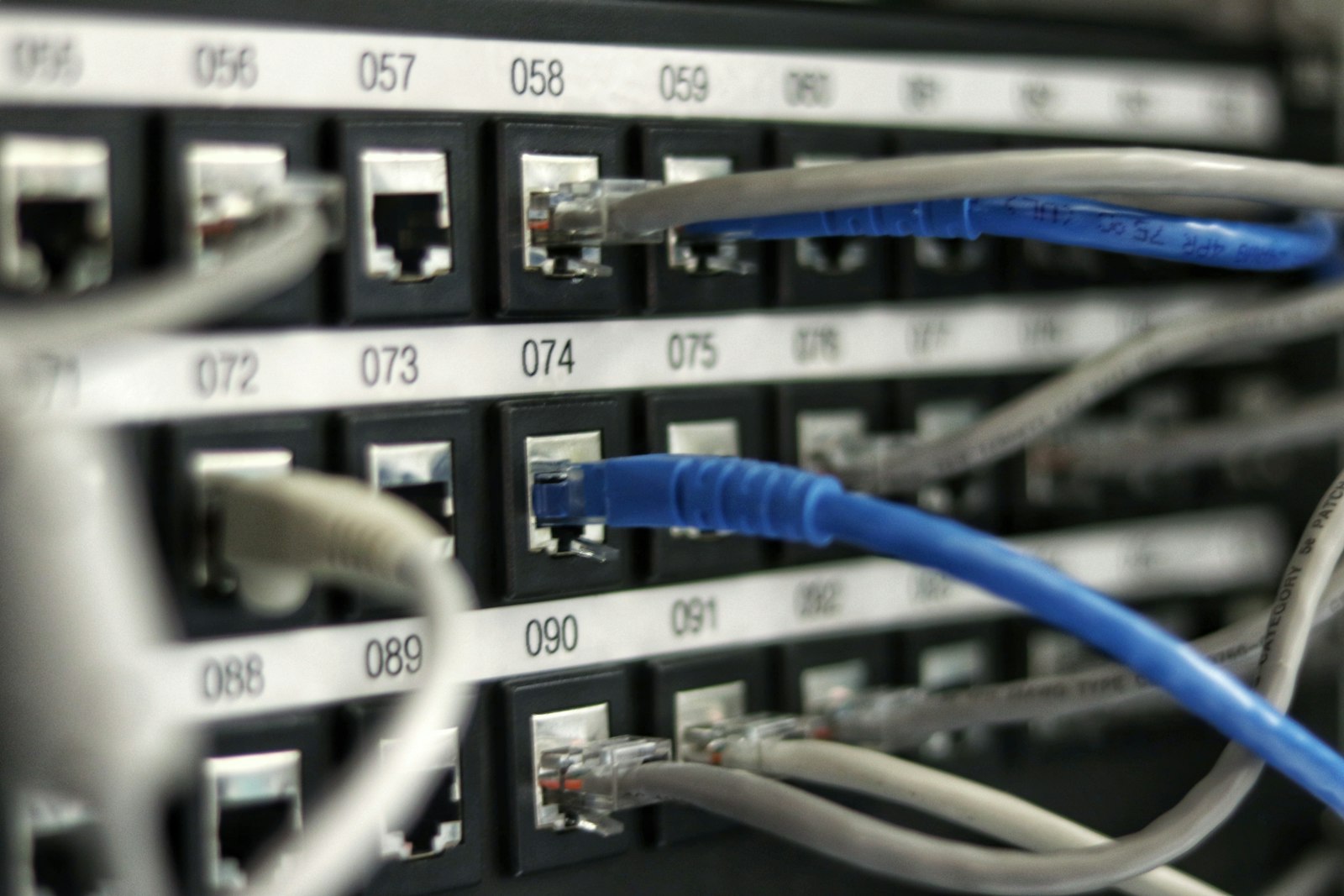
    Die Kategorie beschreibt, für welche Frequenzen ein Kabel und seine Komponenten ausgelegt sind. Je höher die Frequenz, desto mehr Daten lassen sich übertragen. Entscheidend ist dabei immer die gesamte Strecke: Kabel, Dose, Patchfeld und Patchkabel. Die schwächste Komponente bestimmt die Leistung.

    KategorieFrequenzGeschwindigkeitEinschätzung
    Cat.5100 MHz100 Mbit/sVeraltet, austauschen
    Cat.5e100 MHz1 Gbit/s, mit passender Technik 2,5 Gbit/sFür viele Büros noch ausreichend
    Cat.6250 MHz1 Gbit/s, 10 Gbit/s nur bis ca. 55 mKompromiss
    Cat.6A500 MHz10 Gbit/s auf 100 mEmpfehlung für Neuinstallationen
    Cat.7 / 7A600 / 1.000 MHzin der Praxis wie Cat.6AAls Verlegekabel sinnvoll
    Cat.82.000 MHz25/40 Gbit/s auf bis zu 30 mFür Rechenzentren
    Angaben für Kupferstrecken nach Ethernet-Standard

    Warum Cat.7 im Alltag ein Missverständnis ist

    Cat.7 ist für Frequenzen bis 600 MHz ausgelegt. Diese Leistung erreicht man aber nur mit speziellen Steckverbindern wie GG45 oder TERA, die in Büros praktisch nicht vorkommen. Sobald ein normaler RJ45-Stecker oder eine RJ45-Dose im Spiel ist, arbeitet die Strecke auf Cat.6A-Niveau.

    Das heißt nicht, dass Cat.7-Kabel schlecht ist. Viele Installateure verlegen Cat.7-Kabel in der Wand, weil es gut geschirmt ist, und schließen es an Cat.6A-Dosen an. Das Ergebnis ist eine Cat.6A-Strecke. Wer Ihnen ein „Cat.7-Netzwerk“ verspricht, sollte das also ehrlich erklären können.

    Wann Cat.6A die richtige Wahl ist

    • Neubau oder Sanierung: Wenn ohnehin Wände geöffnet werden, lohnt sich Cat.6A, denn die Verkabelung bleibt oft 15 Jahre und länger.
    • Power over Ethernet: Telefone, Access Points und Kameras bekommen ihren Strom übers Netzwerkkabel. Cat.6A leitet die entstehende Wärme besser ab.
    • Modernes WLAN: Access Points nach Wi-Fi 6 und Wi-Fi 7 brauchen Anbindungen mit 2,5 Gbit/s und mehr.
    • Server und Speicher: Backups und große Dateien profitieren von 10 Gbit/s zwischen Server, NAS und Switch.

    Wann Cat.5e noch reicht

    Eine funktionierende Cat.5e-Verkabelung muss nicht sofort raus. Für normale Büroarbeit mit 1 Gbit/s reicht sie aus, und mit passenden Switches sind sogar 2,5 Gbit/s möglich. Oft ist es sinnvoller, zuerst die alten Switches und die Firewall zu ersetzen und die Verkabelung bei der nächsten Renovierung zu erneuern. Echte Cat.5-Kabel ohne „e“ sollten dagegen ausgetauscht werden.

    Worauf es bei der Installation ankommt

    1. Messen statt raten: Jede Strecke wird nach der Installation gemessen und protokolliert. Erst das Messprotokoll zeigt, ob die Kategorie wirklich erreicht wird.
    2. Alle Komponenten passend wählen: Dosen, Patchfeld und Patchkabel müssen mindestens Cat.6A sein.
    3. Sauber verlegen: Biegeradien einhalten, Kabel nicht quetschen und Abstand zu Stromleitungen beachten.
    4. Schirmung richtig erden: Geschirmte Kabel bringen nur dann etwas, wenn die Schirmung durchgängig angeschlossen ist.
    5. Dokumentieren: Jede Dose und jeder Port wird beschriftet und im Netzplan festgehalten.

    Fazit

    Für Büros, Praxen und Betriebe ist Cat.6A heute der sinnvolle Standard. Ob Sie das Kabel als Cat.6A oder Cat.7 verlegen, ist zweitrangig. Wichtig sind passende Komponenten, eine saubere Installation und ein Messprotokoll. Mehr dazu, wie eine Netzwerk-Modernisierung abläuft, lesen Sie auf der Seite Netzwerk modernisieren.

    Ihr Netzwerk prüfen lassen

    Ich sehe mir Ihre Verkabelung, Switches und WLAN vor Ort an und sage Ihnen ehrlich, was sich lohnt und was noch warten kann.

DSGVO Cookie Consent mit Real Cookie Banner